
Tableau de bord
Après connexion, vous arrivez sur le tableau de bord : la liste de tous vos comptes actifs, avec pour chacun son solde actuel et une estimation du solde en fin de mois (opérations à venir et virements automatiques prévus inclus).
Un clic sur le logo de l'application dans le menu supérieur renvoi systématiquement sur le tableau de bord.
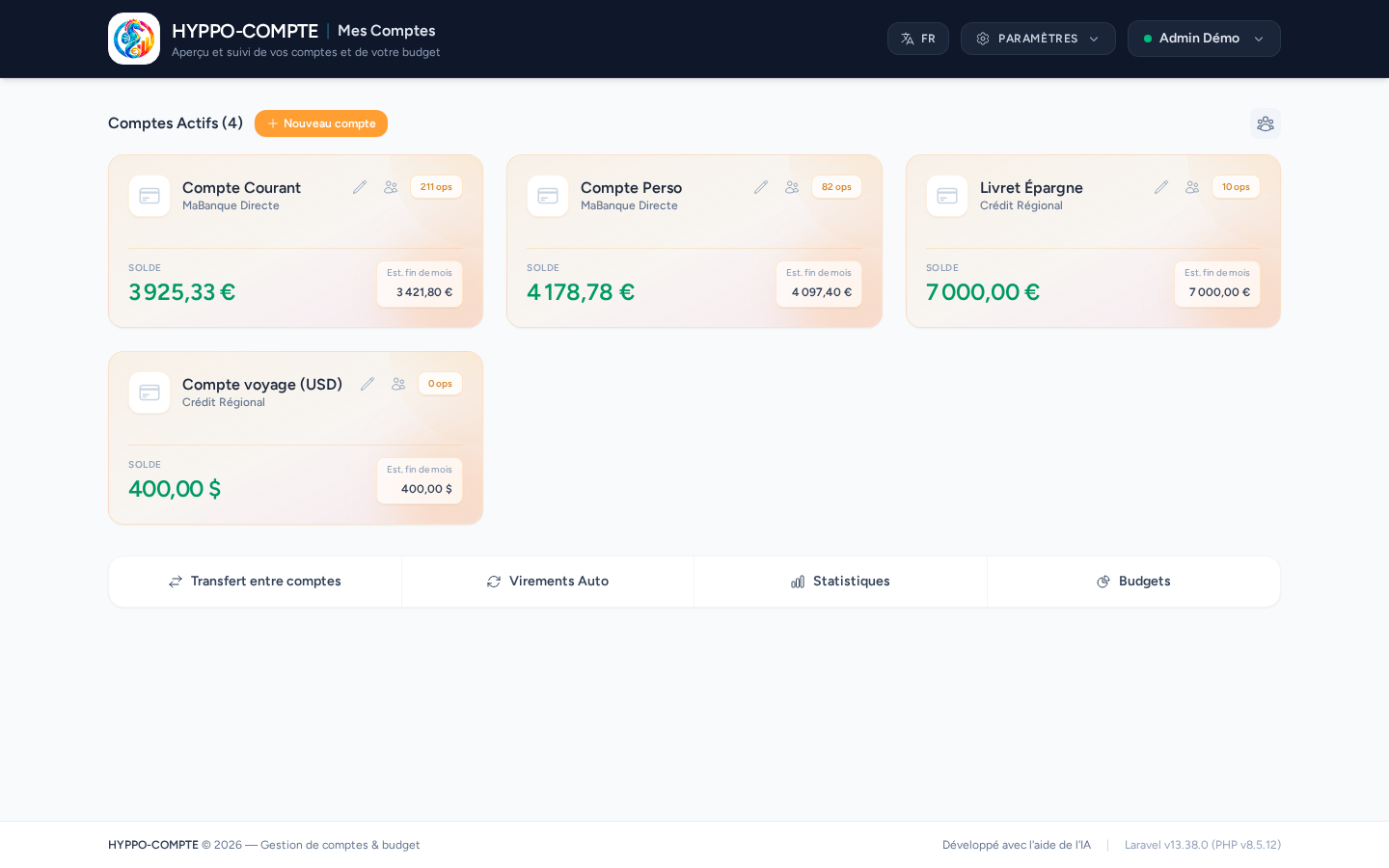
Actions disponibles sur un compte
Chaque carte de compte propose :
- l'icône ✏️ pour modifier le compte ;
- l'icône 👥 pour gérer l'accès au compte (voir plus bas) ;
- le badge du nombre d'opérations.
Le bouton Nouveau compte en haut de la liste permet de créer un nouveau compte bancaire.
Ajouter ou modifier un compte
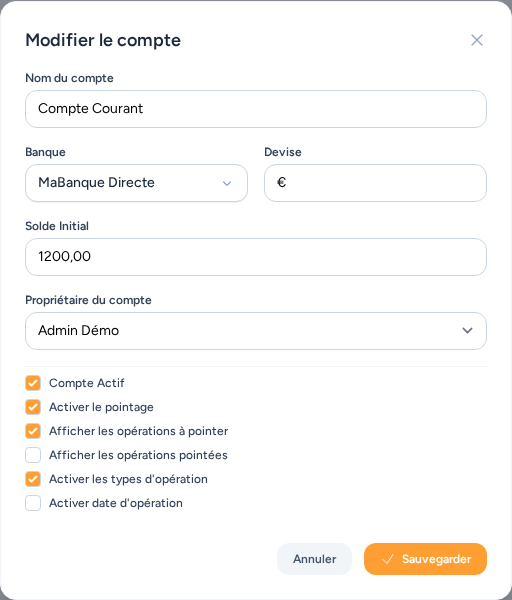
La page d'ajout ou de modification du compte permet de définir :
- Son nom ;
- Sa banque ;
- Sa devise : mettre le symbole, € par exemple ;
- Son solde initial : si vous comptez importer ou suivre toutes vos opérations, mettez 0 ; sinon indiquez le solde initial, il s'ajoutera au montant de vos opérations ;
- Son propriétaire : permet de changer le compte de propriétaire parmi les utilisateurs du site, utile principalement dans le cas d'un import des données depuis le plugin de comptes de Jeedom (en mode édition uniquement — à la création, le compte est automatiquement affecté à son créateur) ;
- Ses options :
- Compte actif : à décocher quand votre compte est fermé ; il sera alors caché dans les pages du site, sauf dans la page Statistiques, qui permet de faire des comparatifs sur plusieurs années même en cas de changement de compte ;
- Activer le pointage : si vous voulez pointer vos opérations. Si cette option est active, deux nouvelles options permettent de régler l'affichage par défaut, dans le compte, des opérations pointées et non pointées (ce réglage peut être changé ponctuellement depuis la page du compte, sans impact sur le réglage par défaut ici) ;
- Activer les types d'opérations : permet de distinguer si l'opération est faite par carte, chèque ou virement ;
- Activer la date d'opération : permet de suivre la date d'opération en plus de la date de valeur, utilisée par défaut.
Accès rapides
Une barre d'actions rapides permet d'accéder directement au transfert entre comptes, aux virements automatiques, aux statistiques et aux budgets.
Partager un compte
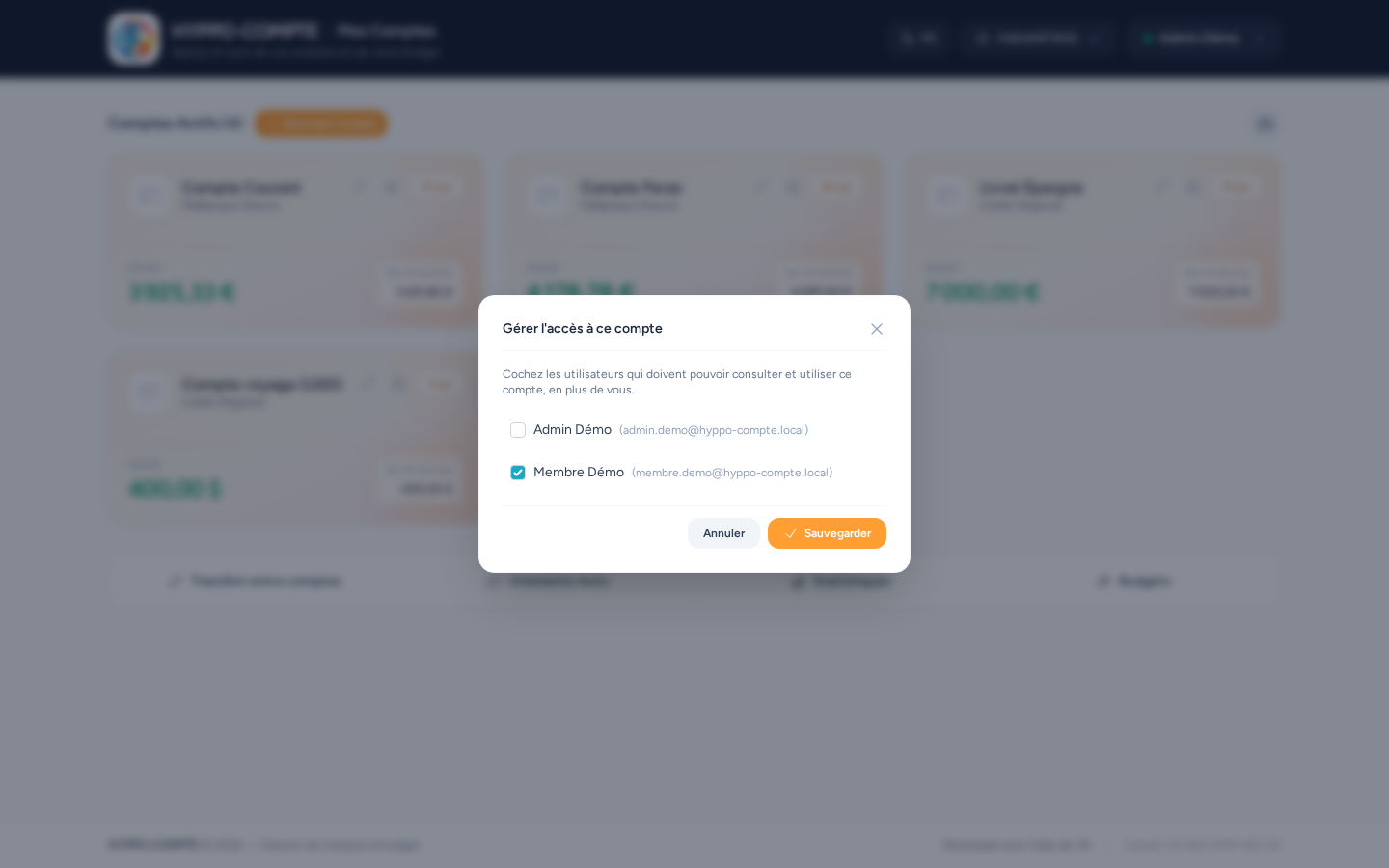
En cliquant sur l'icône 👥 d'un compte, vous ouvrez la fenêtre Gérer l'accès à ce compte : cochez les autres utilisateurs qui doivent pouvoir consulter et utiliser ce compte, puis cliquez sur Enregistrer. Les utilisateurs cochés verront ce compte apparaître dans leur propre tableau de bord.
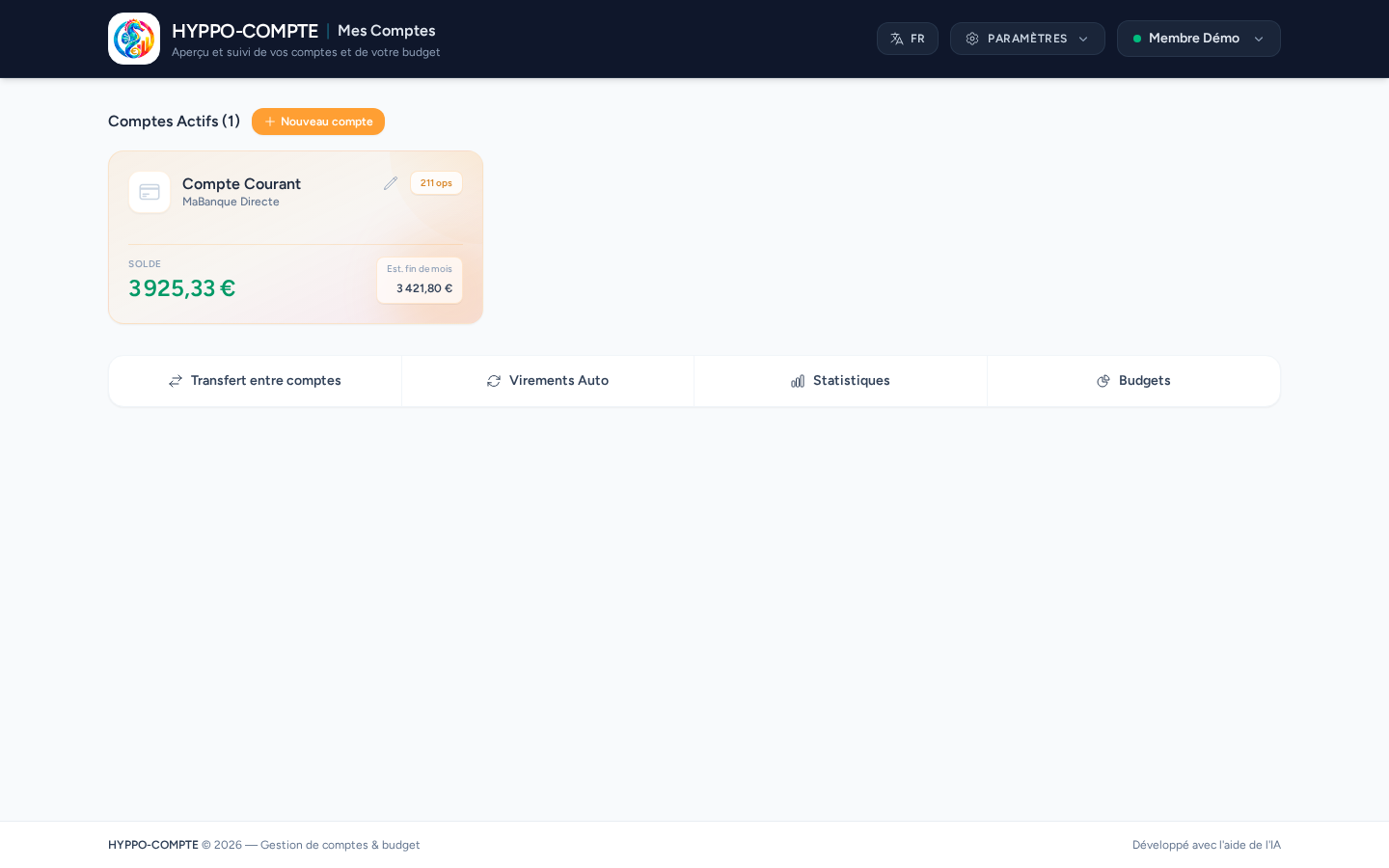
Pour l'utilisateur avec qui le compte est partagé, celui-ci apparaît simplement dans sa liste de comptes, avec les mêmes possibilités de consultation et de saisie que le propriétaire (à l'exception de la gestion du partage lui-même, réservée au propriétaire du compte).
Accès administrateur
Seul un administrateur peut voir l'ensemble des comptes, y compris ceux qui ne sont ni les siens ni partagés avec lui. Par défaut, le tableau de bord ne lui montre que ses propres comptes (ceux qu'il possède et ceux partagés avec lui) ; le bouton en forme de groupe d'utilisateurs (info-bulle Afficher tous les comptes), à gauche du bouton des comptes clos, affiche tous les comptes de la base. Il devient orange une fois actif ; un nouveau clic (info-bulle Afficher uniquement mes comptes) revient à l'affichage par défaut.
Afficher les comptes clos
Le bouton en forme d'œil, en haut à droite de la liste (info-bulle Afficher les comptes clos, visible uniquement s'il existe au moins un compte clos), permet de les afficher ou de les masquer, afin de pouvoir accéder à leurs réglages. Une pastille indique leur nombre ; le bouton devient orange, avec un œil barré, tant qu'ils sont affichés.