
Import d'opérations
Depuis le détail d'un compte, le raccourci Import d'opérations (avec un badge indiquant le nombre de lignes en attente de validation) ouvre l'écran d'import des relevés bancaires.
Modèle d'import requis
L'import n'est possible que si un modèle d'import est configuré sur la banque de ce compte : le raccourci Import d'opérations n'apparaît d'ailleurs dans le menu Services que si c'est le cas. En y accédant malgré tout par un lien direct, un message d'avertissement s'affiche à la place de la zone de dépôt, avec un lien vers la page Banques pour le configurer.
Déposer un fichier
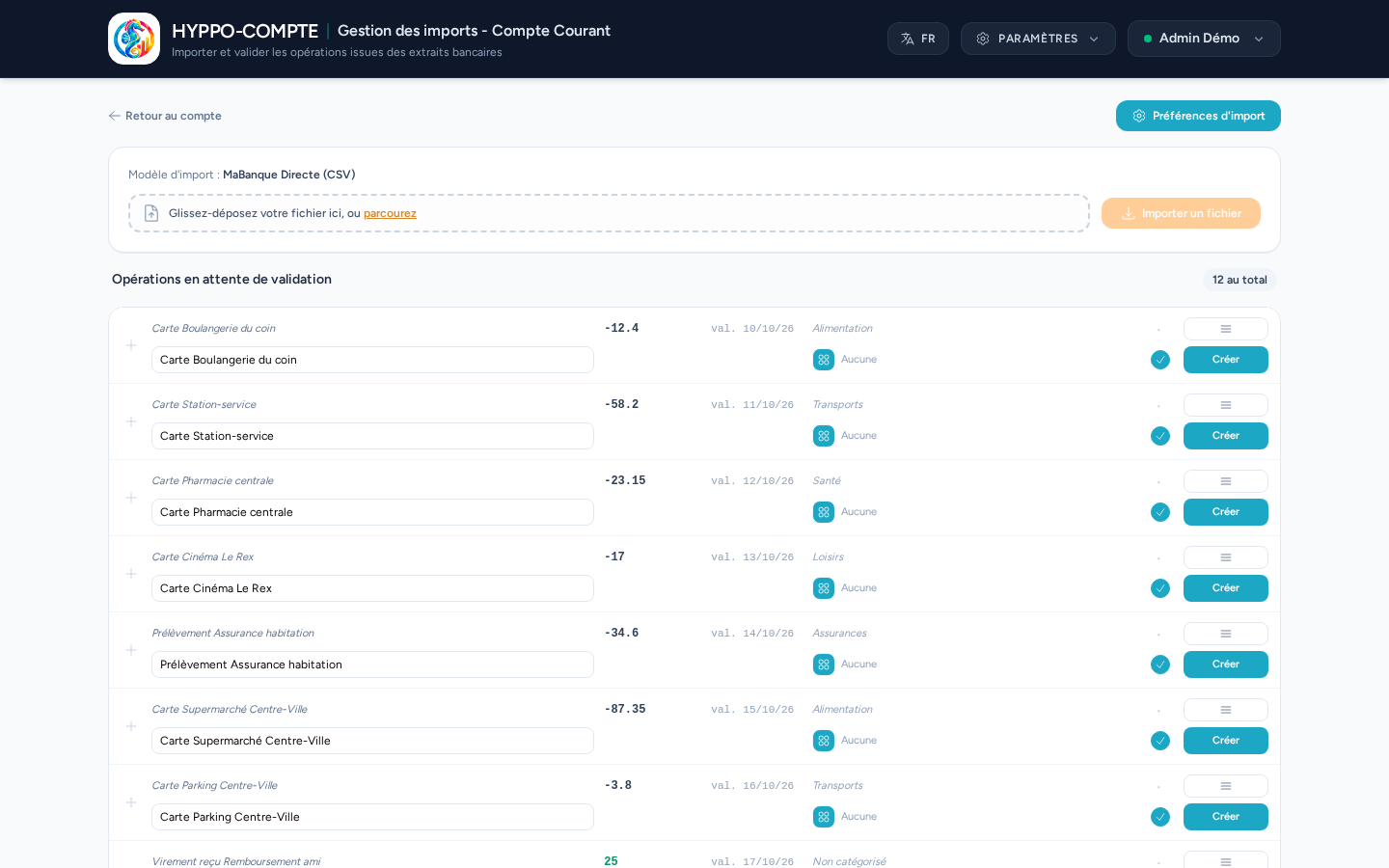
Glissez-déposez votre fichier d'extrait bancaire (.csv ou .txt) dans la zone prévue, ou cliquez pour le sélectionner manuellement, puis validez avec Importer un fichier.
Doublons ignorés automatiquement
Réimporter un fichier déjà traité (en tout ou en partie) ne crée pas de lignes en double : chaque ligne est identifiée par son contenu — ou, si la banque a modifié des colonnes secondaires entre deux exports (solde du compte, pointage…), par ses dates, son montant et son libellé — et un message récapitule combien de lignes ont été importées et combien de doublons ont été ignorés.
Lignes en attente de validation
Chaque ligne détectée s'affiche sur deux rangées.
La première rangée reprend les données brutes du fichier, telles quelles, non modifiables : le libellé bancaire, le montant, la date de valeur, et la catégorie suggérée par la banque (un simple texte, pas encore une vraie catégorie de l'application).
La seconde rangée est celle que vous ajustez avant de valider :
- le nom de l'opération — pré-rempli avec une préférence mémorisée pour ce libellé si vous en avez déjà validé une identique, sinon avec le libellé brut ;
- la catégorie, via le même sélecteur qu'ailleurs dans l'application ;
- le pointage, si cette option est activée sur le compte ;
- la date d'opération et le type d'opération ne sont saisissables manuellement que si le modèle d'import n'a pas réussi à les déterminer depuis le fichier — sinon ils s'affichent en lecture seule, déterminés par l'import. Le porteur de carte, quand il est détecté, apparaît dans l'infobulle de l'icône de type.
Fusionner avec une opération existante
Pour éviter les doublons entre une opération déjà saisie manuellement et sa contrepartie dans un relevé importé, l'application recherche automatiquement, sur ce même compte, une opération existante de montant et de date proches. Une correspondance trouvée est signalée par une icône dédiée et un fond orangé sur la ligne, et le bouton principal devient Fusionner plutôt que Créer.
Le menu ☰ de chaque ligne permet de :
- choisir une autre opération candidate si plusieurs correspondances sont possibles sur ce compte (par exemple deux achats de montant identique à quelques jours d'écart) ;
- repasser en création (Créer une opération) si la correspondance suggérée n'est pas la bonne ;
- revenir à la fusion suggérée (Revenir à la fusion) ;
- ignorer la ligne, si elle ne doit pas être importée.
Préférences d'import
Chaque fois qu'une ligne est validée (créée ou fusionnée), l'association entre son libellé bancaire et le nom d'opération / catégorie choisis est mémorisée automatiquement, pour préremplir les imports suivants du même libellé — aucune action manuelle n'est nécessaire pour cela.
Le bouton Préférences d'import ouvre la liste de ces associations : nom et catégorie restent modifiables directement dans le tableau, une nouvelle préférence peut être ajoutée manuellement sans attendre un import, et le nombre de fois où chacune a servi ("Vues") aide à repérer les plus fiables. Une préférence peut être supprimée individuellement, ou purgées en masse lorsqu'elles n'ont servi qu'une seule fois — généralement du bruit issu d'opérations ponctuelles.