
Budgets
La page Budgets permet de fixer un montant à ne pas dépasser sur une ou plusieurs catégories, et de suivre mois après mois (ou année après année) ce que vous en avez consommé.
On y accède depuis la barre d'accès rapides du tableau de bord.
Créer un budget
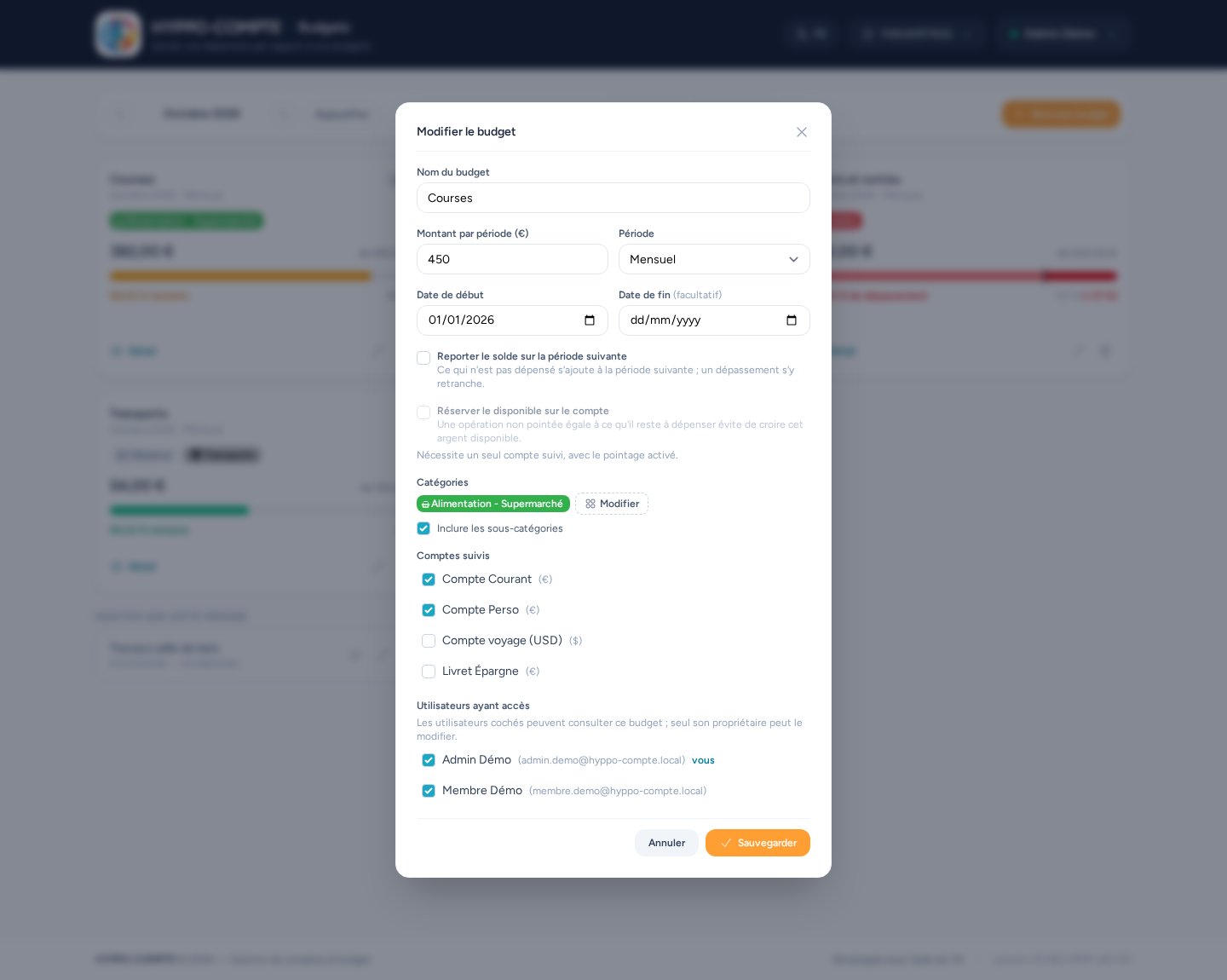
Le bouton Nouveau budget ouvre le formulaire :
- Nom du budget : libre (par exemple « Courses »).
- Montant par période : le montant alloué pour un mois ou une année, selon la période choisie.
- Période : Mensuel ou Annuel. Les périodes suivent le calendrier (du 1er au dernier jour du mois, ou du 1er janvier au 31 décembre).
- Date de début et date de fin (facultative) : sans date de fin, le budget reste actif tant que vous ne le supprimez pas.
- Reporter le solde sur la période suivante (facultatif) : voir Report du solde.
- Réserver le disponible sur le compte (facultatif) : voir Réserve sur le compte.
- Catégories : une ou plusieurs ; Inclure les sous-catégories ajoute automatiquement les sous-catégories des catégories choisies.
- Comptes suivis : un ou plusieurs comptes dont les opérations alimentent le budget. Les comptes clos n'apparaissent que si vous cochez Afficher les comptes clos : pratique pour reconstituer l'historique d'un budget sur un compte fermé.
- Utilisateurs ayant accès : vous êtes coché d'office ; voir Partager un budget.
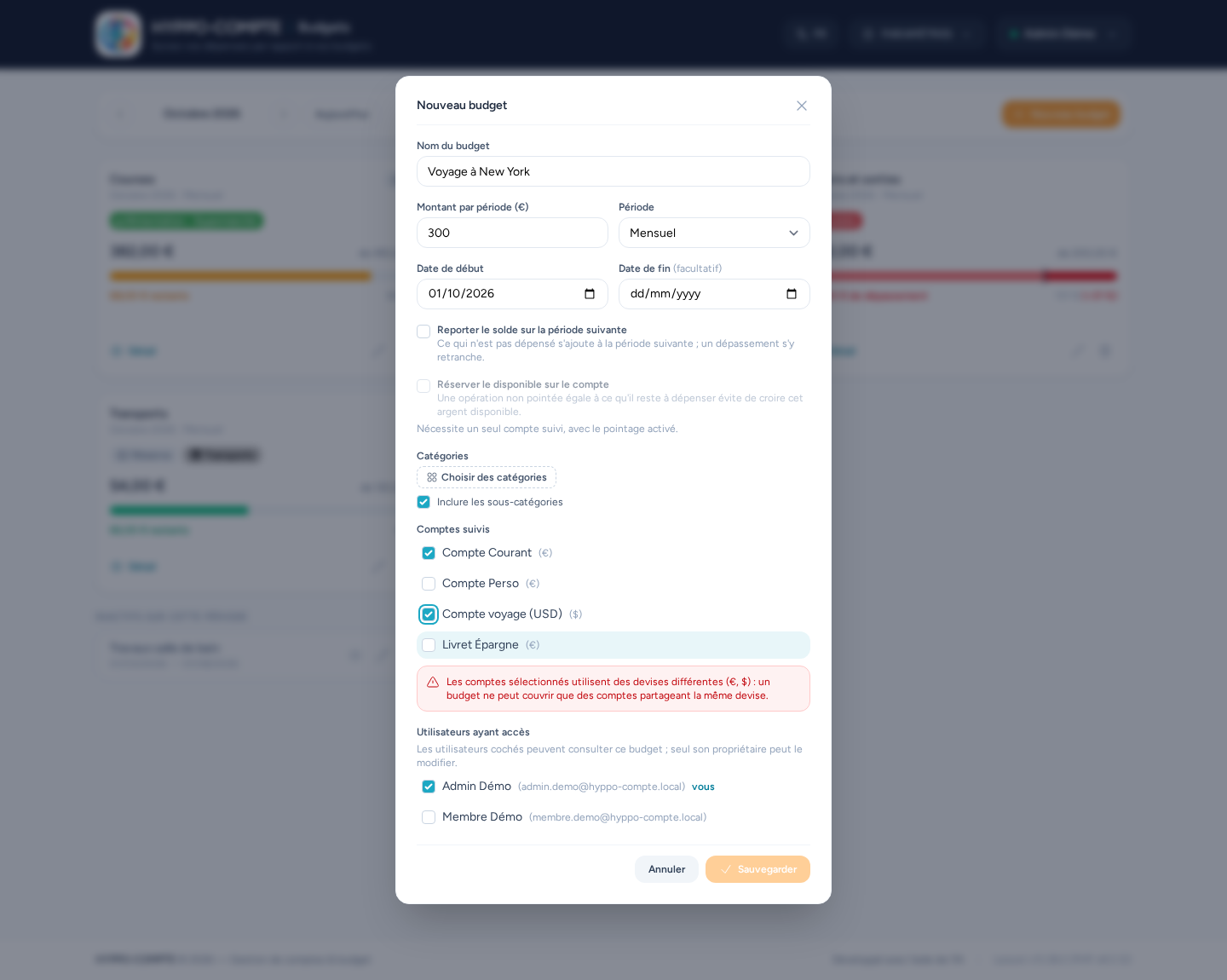
Une seule devise par budget
Un budget additionne des montants : tous les comptes suivis doivent utiliser la même devise. Si vous cochez des comptes de devises différentes, un message indique les devises concernées et l'enregistrement est bloqué.
Plusieurs budgets peuvent suivre la même catégorie : ils sont calculés séparément, sans s'influencer.
Ce qui est compté
Le montant dépensé est un solde net : toutes les opérations des catégories et des comptes suivis comptent, qu'elles aient été saisies, importées ou générées par un virement automatique ou un transfert entre comptes. Un crédit (par exemple un remboursement) vient donc réduire la consommation.
C'est la date de valeur de l'opération qui la place dans une période (la date d'opération si la date de valeur n'est pas renseignée).
Seules les opérations comprises entre la date de début et la date de fin sont comptées. Si le budget commence ou se termine en cours de mois, cette première ou dernière période est donc partielle, sans que le montant alloué soit réduit au prorata.
Lire un budget
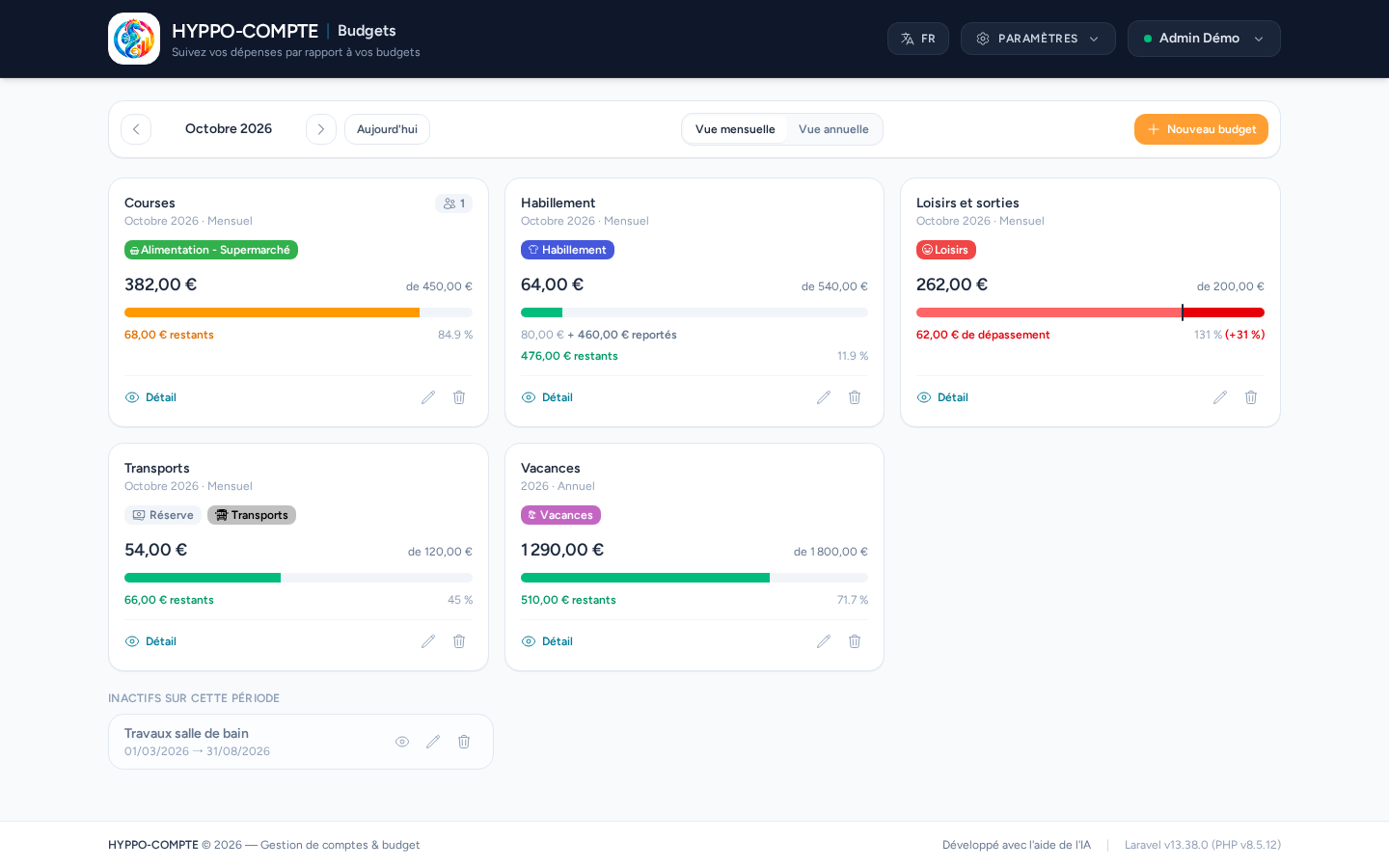
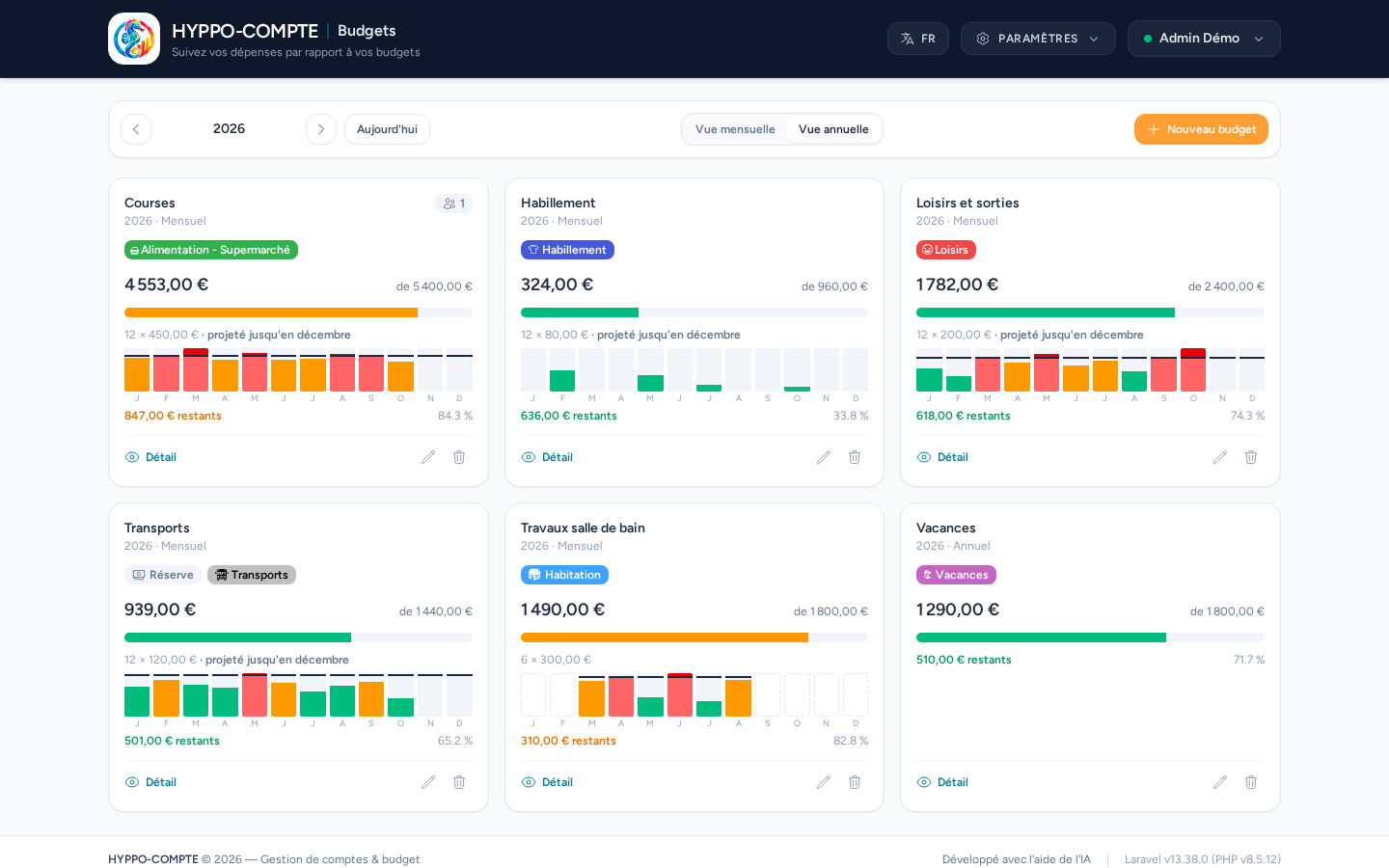
Chaque budget actif s'affiche sous forme de carte avec ses catégories (chacune précédée de son icône), le montant dépensé, le montant alloué, et une barre de progression :
- vert : sous 80 % du budget ;
- orange : entre 80 % et 100 % ;
- rouge : budget dépassé.
En cas de dépassement, la barre change d'échelle : sa pleine largeur représente alors le montant réellement dépensé, un trait vertical marque la limite du budget, et la part au-delà de ce trait est en rouge foncé. Le pourcentage affiche en plus la proportion dépassée, par exemple 121,2 % (+21,2 %).
Les budgets qui ne sont pas actifs sur la période affichée (pas encore commencés ou déjà terminés) sont rangés à part, sous Inactifs sur cette période.
Report du solde
Avec l'option Reporter le solde sur la période suivante, ce qui n'est pas dépensé une période s'ajoute à la suivante, et un dépassement s'y retranche. C'est utile pour les dépenses irrégulières (vêtements, cadeaux…) : on met un peu de côté chaque mois, et un mois chargé n'est pas un échec.
Exemple : un budget de 80 € par mois. Si vous ne dépensez rien en janvier, février dispose de 160 € ; si vous dépensez ensuite 200 €, mars démarre à −40 €, soit 40 € de moins que son montant habituel.
- Le report est un solde net : excédents et dépassements se cumulent, sans plafond, depuis la date de début du budget (un budget qui démarre en cours de mois compte son premier mois en entier).
- Il fonctionne pour les budgets mensuels (d'un mois sur l'autre) comme annuels (d'une année sur l'autre), et s'arrête à la date de fin éventuelle.
- Pour un budget mensuel, deux modes au choix dans le formulaire :
- Report mensuel et annuel : le solde continue de se reporter d'une année sur l'autre ;
- Report mensuel seul : le solde repart de zéro chaque 1er janvier. Un même budget peut ainsi durer plusieurs années sans recréer un budget chaque année, et le restant de décembre (excédent ou dépassement) permet de voir en fin d'année si l'on a dépassé ou non, sans que cela pèse sur l'année suivante. Un budget annuel n'est pas concerné : son report, par définition, se fait d'une année sur l'autre.
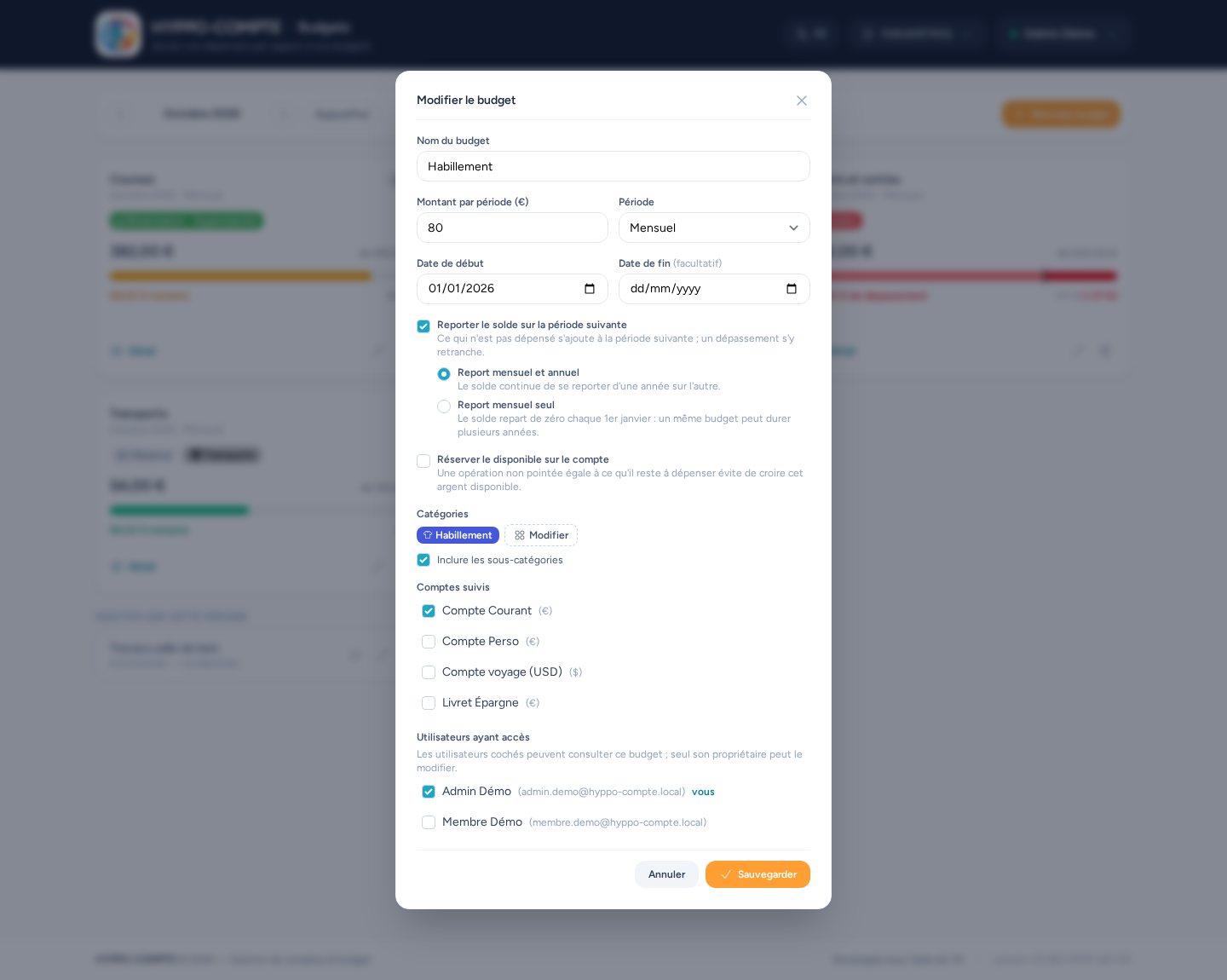
- La carte affiche le montant disponible et sa composition, par exemple « 80,00 € + 460,00 € reportés » ; le restant et la barre de progression se calculent sur ce montant disponible.
- En vue annuelle, le montant alloué de l'année est celui des mois actifs plus le solde reporté à l'entrée de l'année, et chaque mois de la frise se mesure à son propre montant disponible.
- Le solde reporté est recalculé à chaque affichage : activer ou désactiver l'option s'applique aussi au passé, et modifier une opération ancienne met à jour les périodes suivantes.
Réserve sur le compte
Un budget donne l'impression que l'argent non dépensé est disponible. Avec l'option Réserver le disponible sur le compte, il crée sur son compte une opération fictive, visible mais non pointée, égale à ce qu'il reste à dépenser sur la période en cours (report compris). Cet argent apparaît alors dans le « à pointer » et dans l'estimation de fin de mois, sans toucher au solde réel du compte.
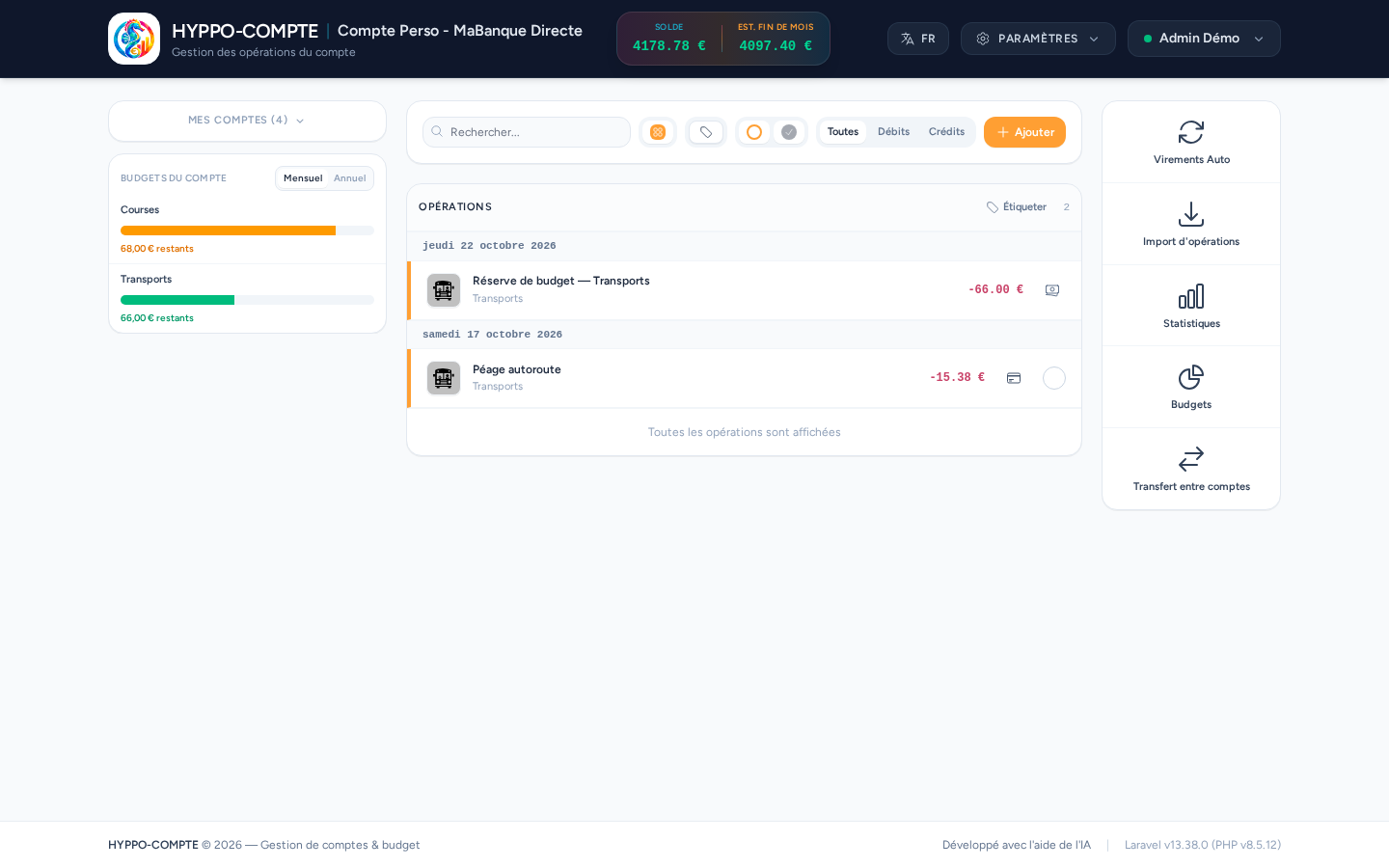
- Conditions : le budget ne suit qu'un seul compte, et le pointage est actif sur ce compte. Sinon, la case est grisée ; désactiver le pointage d'un compte retire l'option des budgets qui y réservaient.
- Mise à jour automatique : la réserve diminue à mesure que vous dépensez (elle est recalculée à chaque opération, et chaque nuit pour les changements de période). Elle disparaît quand le budget est dépassé, hors de sa durée, ou quand vous décochez l'option ou supprimez le budget.
- Opération gérée par le système : de type « Réserve de budget », elle ne peut être ni créée, ni modifiée, ni supprimée, ni pointée à la main. Elle n'est comptée ni dans les budgets, ni dans les statistiques, ni dans le solde, et jamais rapprochée d'une ligne d'import bancaire.
- Catégorie de la réserve : une fois l'option cochée, le formulaire permet de choisir une catégorie pour la réserve. Elle ne change que son aspect sur la page du compte (icône et couleur), pour distinguer les réserves de plusieurs budgets ; la réserve n'est jamais comptée comme une dépense, même si elle porte la catégorie suivie par le budget.
- Retrouvée par la recherche : la recherche de la page du compte trouve la réserve par son libellé affiché (« Réserve de budget — Nom du budget »), avec ou sans accent.
Les budgets depuis la page d'un compte
Sur la page d'un compte, la colonne de gauche affiche, sous la liste des comptes, un bloc Budgets du compte : la liste résumée des budgets actifs qui suivent ce compte (nom, barre de progression et restant sur la période en cours). Elle reste fixe quand on fait défiler les opérations, et défile d'elle-même s'il y a beaucoup de budgets. Un petit bouton Mensuel / Annuel en haut du bloc bascule tous les budgets entre la période en cours et l'année (le montant alloué d'un budget mensuel est alors celui de l'année, avec la projection éventuelle) ; un budget annuel est identique dans les deux vues, et votre choix est mémorisé. Un clic sur l'un d'eux ouvre son détail — dans la même vue que celle du bloc —, où le lien Retour au compte ramène à la page du compte (et non à la liste des budgets). La colonne de droite contient, elle, un raccourci Budgets vers la page des budgets, où le lien Retour au compte ramène à la page du compte d'où vous veniez (il suit aussi le passage au détail d'un budget, et le retour à la liste).
Vue mensuelle et vue annuelle
Le sélecteur Vue mensuelle / Vue annuelle et les flèches de la barre du haut permettent de naviguer dans le temps.
- Vue mensuelle : chaque budget est affiché sur sa propre période — le mois affiché pour un budget mensuel, l'année correspondante pour un budget annuel.
- Vue annuelle : tous les budgets sont ramenés à l'année. Pour un budget mensuel, le montant alloué est le montant mensuel multiplié par le nombre de mois où le budget est actif (un mois partiel compte en entier), et une frise de 12 colonnes montre la consommation de chaque mois.
- Avec une date de fin, seuls les mois jusqu'à cette date sont comptés.
- Sans date de fin, les mois à venir sont comptés jusqu'en décembre : c'est une projection à montant constant, signalée par « projeté jusqu'en décembre ».
Dans la frise, un mois dépassé suit la même logique que la barre : l'échelle est commune à tous les mois, un trait marque la limite mensuelle et le dépassement est en rouge foncé.
Détail d'un budget
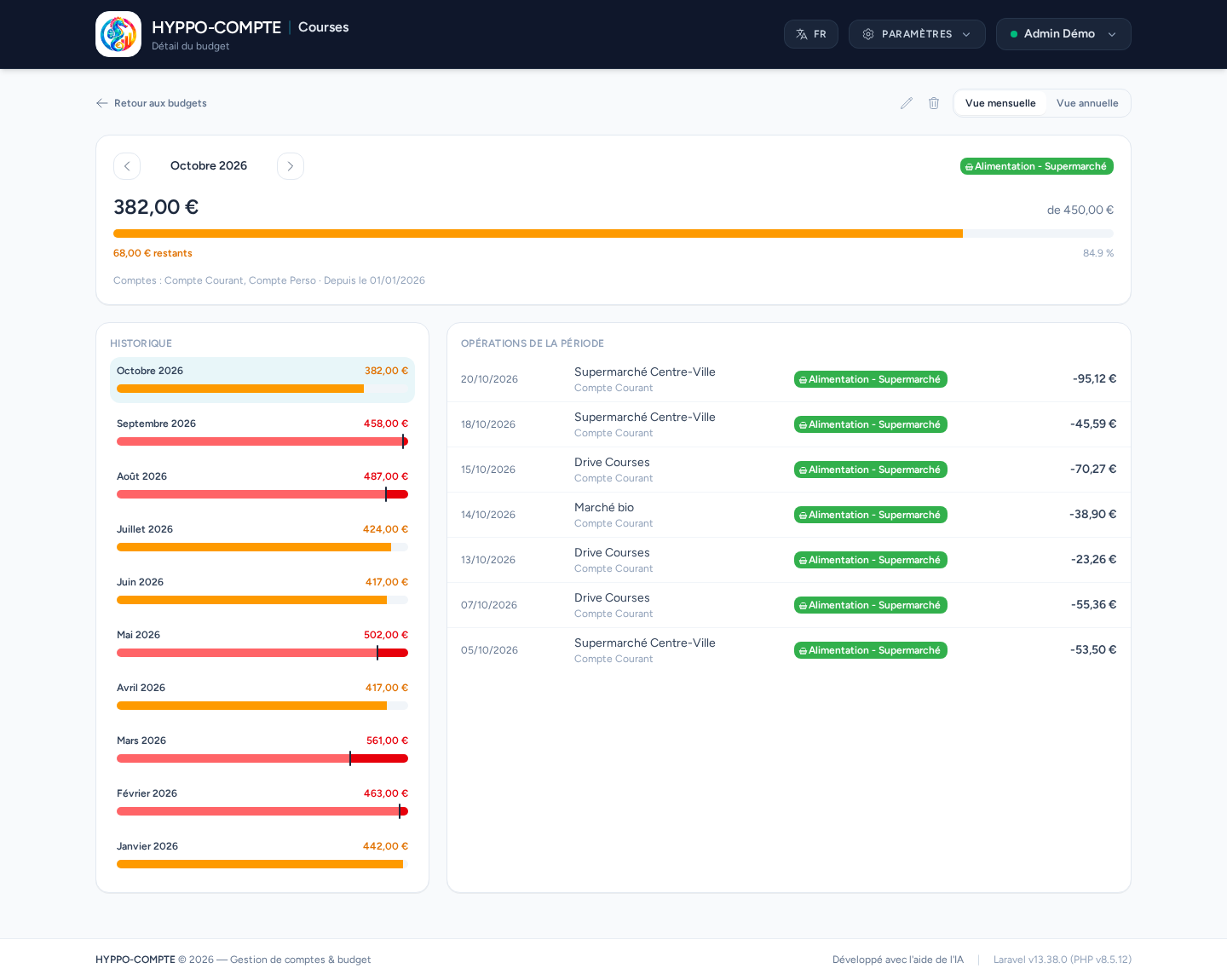
Le bouton Détail d'une carte ouvre la page du budget : consommation de la période choisie, historique de toutes les périodes écoulées (un clic sur une ligne ouvre cette période), et liste des opérations qui ont été comptées — pratique pour comprendre d'où vient un dépassement. Raccourci : un clic sur le titre d'un budget, dans la liste, ouvre aussi son détail, et un double-clic sur ce titre ouvre sa modification.
Si vous êtes le propriétaire du budget (ou administrateur), le détail propose les boutons Modifier (crayon) et Supprimer (corbeille) : la modification ouvre le même formulaire que dans la liste, et après une suppression vous revenez au compte d'où vous veniez, ou à la liste des budgets.
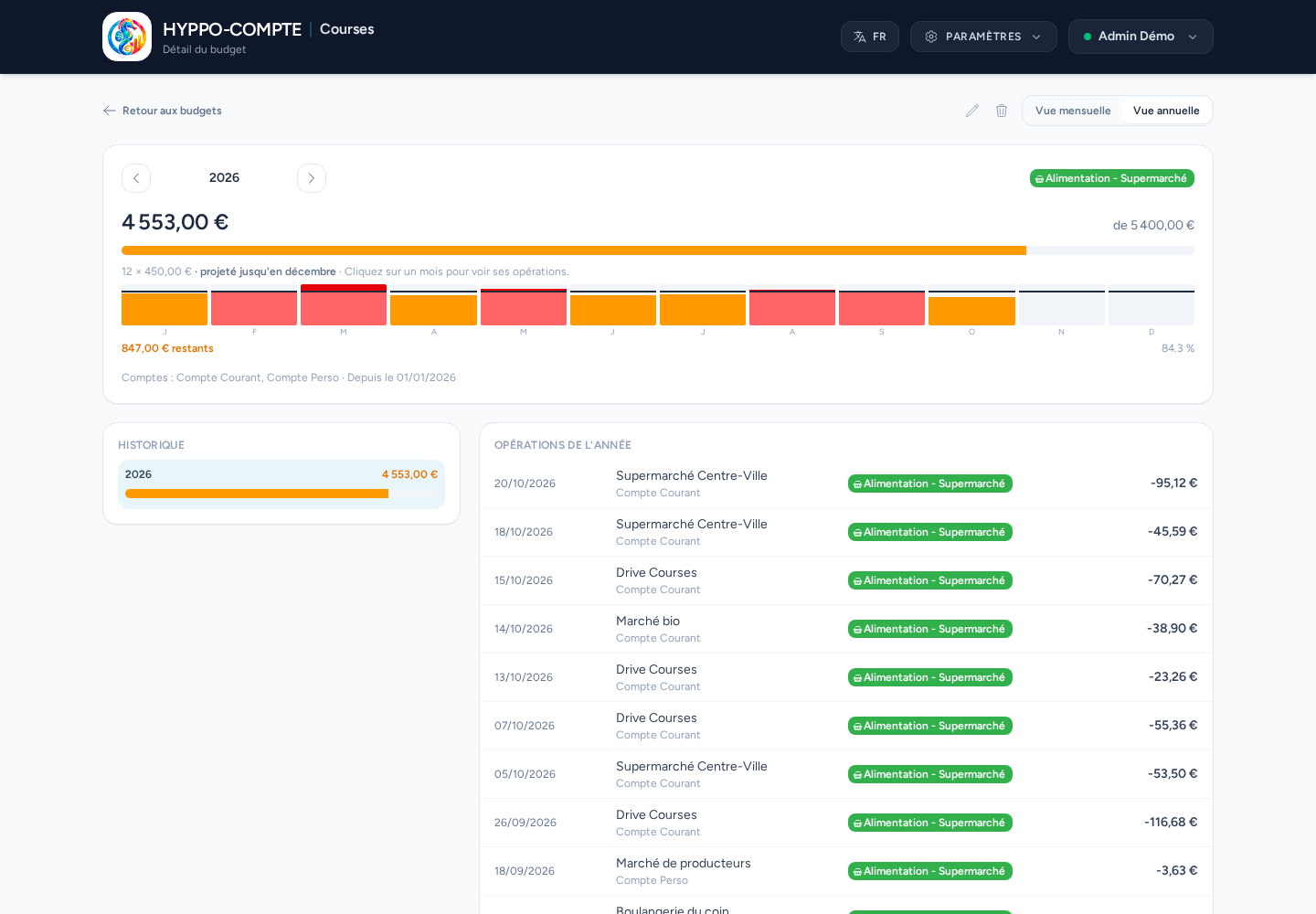
Pour un budget mensuel, le sélecteur Vue mensuelle / Vue annuelle affiche le détail sur l'année civile : montant alloué de l'année (avec la projection jusqu'en décembre si le budget n'a pas de date de fin), frise des 12 mois — un clic sur un mois ouvre ce mois — historique année par année et opérations de toute l'année. Un budget annuel n'a qu'une vue, déjà annuelle. Quand vous arrivez depuis la vue annuelle de la liste, le détail s'ouvre directement en vue annuelle.
Partager un budget
Dans le formulaire, Utilisateurs ayant accès liste tous les utilisateurs : vous êtes coché d'office à la création, et au moins un utilisateur doit rester coché pour enregistrer. Les utilisateurs cochés voient exactement les mêmes chiffres que vous, même s'ils n'ont pas accès à tous les comptes suivis, car les comptes sont rattachés au budget lui-même.
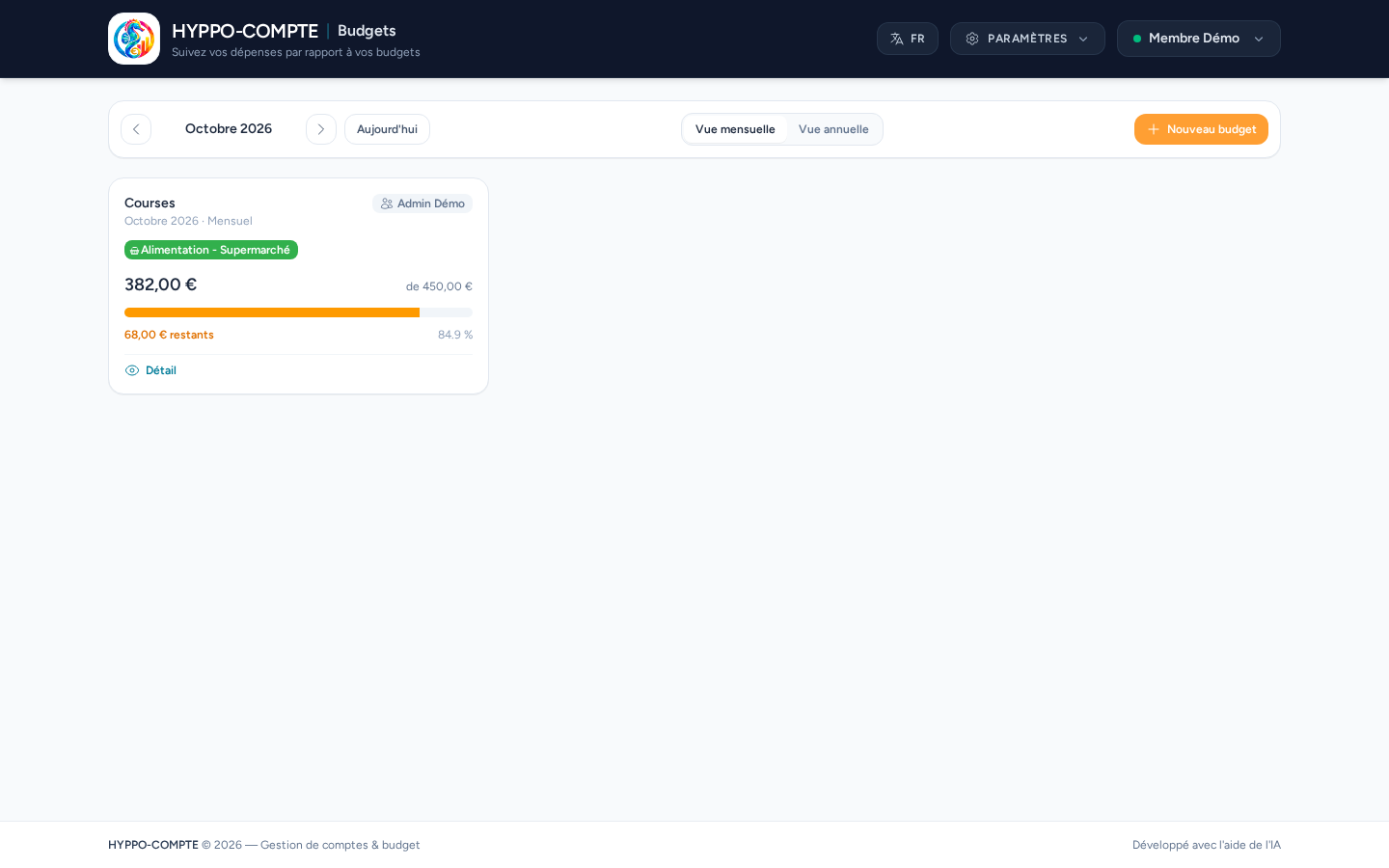
Les autres utilisateurs le consultent en lecture seule : seuls le propriétaire du budget et les administrateurs peuvent le modifier, le supprimer ou changer la liste des utilisateurs. Un budget reçu affiche le nom de son propriétaire sur sa carte.
Se retirer de la liste
Si vous vous décochez, vous ne verrez plus ce budget (les administrateurs voient toujours tous les budgets) : une confirmation vous est demandée. Le budget est alors confié au premier utilisateur coché par ordre alphabétique, qui devient son propriétaire et peut le modifier et le supprimer.
Supprimer un budget ne touche à aucune opération.