Étiquettes
Une étiquette (« tag ») repère des opérations qui ont un point commun au-delà de leur catégorie : « Vacances d'été », « Travaux maison », « Cadeaux »… Une opération n'a qu'une catégorie, mais peut porter autant d'étiquettes que nécessaire, et on retrouve ensuite d'un coup toutes les opérations d'une étiquette, tous comptes et toutes catégories confondus.
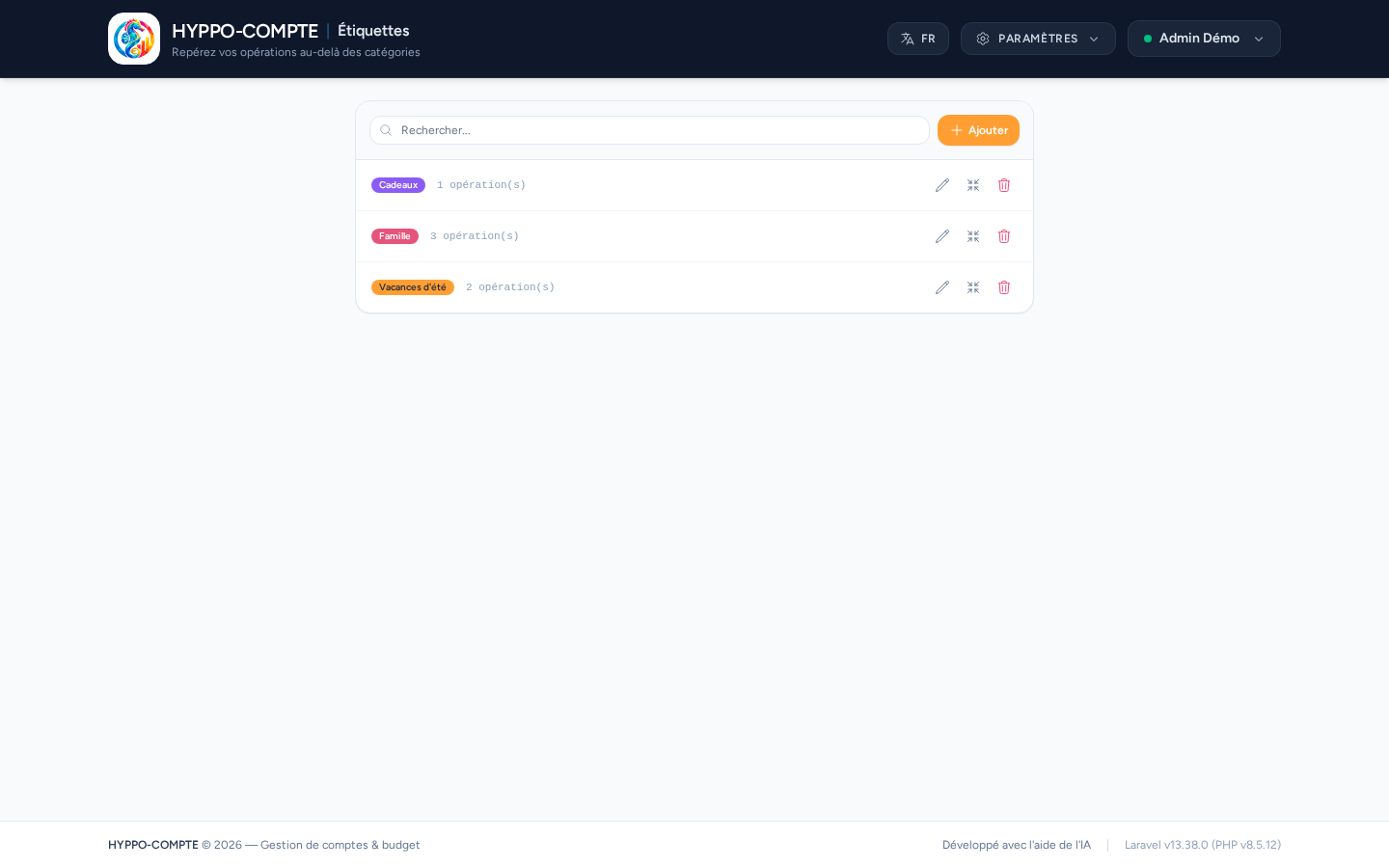
La page Étiquettes du menu liste toutes les étiquettes avec le nombre d'opérations qui les portent ; un clic sur ce nombre ouvre les statistiques filtrées sur l'étiquette.
Partagées entre tous les utilisateurs
Comme les catégories, les étiquettes sont communes à tous les utilisateurs : les noms d'étiquettes sont visibles de chacun, même si les opérations qu'elles portent restent soumises à l'accès aux comptes.
Créer, modifier, supprimer
Le bouton Ajouter crée une étiquette : un nom (50 caractères au maximum, unique sans tenir compte de la casse ni des accents) et une couleur, avec un aperçu de la pastille. Le crayon modifie l'étiquette, la corbeille la supprime après confirmation : les opérations sont conservées, seule l'étiquette leur est retirée.
Une étiquette peut aussi être créée directement depuis une opération (voir plus bas), avec la couleur choisie à ce moment-là, modifiable ici ensuite.
Fusionner deux étiquettes
Le bouton de fusion reporte les opérations d'une étiquette sur une autre, puis supprime la première. Pratique pour regrouper deux orthographes d'un même sujet (« Vacances » et « Vacances d'été »). Une opération qui portait déjà les deux n'est pas dupliquée.
Étiqueter une opération
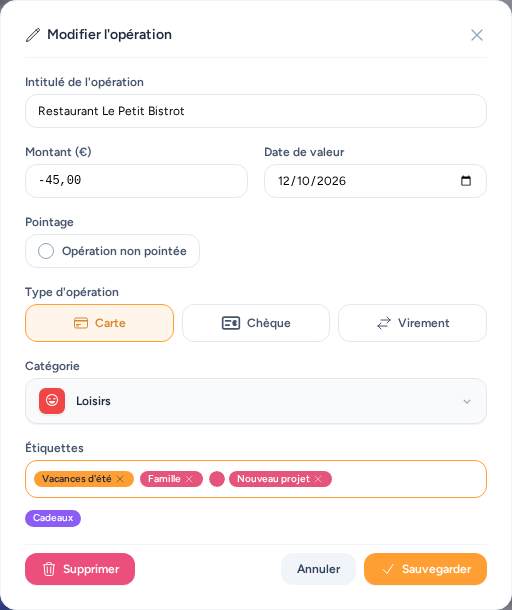
Dans le formulaire d'une opération, le champ Étiquettes accepte plusieurs noms : les étiquettes existantes sont proposées sous le champ, cliquez sur l'une d'elles (ou tapez pour les filtrer), ou validez un nom nouveau avec Entrée (ou une virgule) pour créer l'étiquette : une pastille de couleur apparaît alors à côté du nom, pour choisir la couleur de la nouvelle étiquette avant d'enregistrer. La touche Retour arrière retire la dernière. Dans la liste du compte, les étiquettes s'affichent à droite du nom de l'opération, juste avant le montant.
Étiqueter en masse
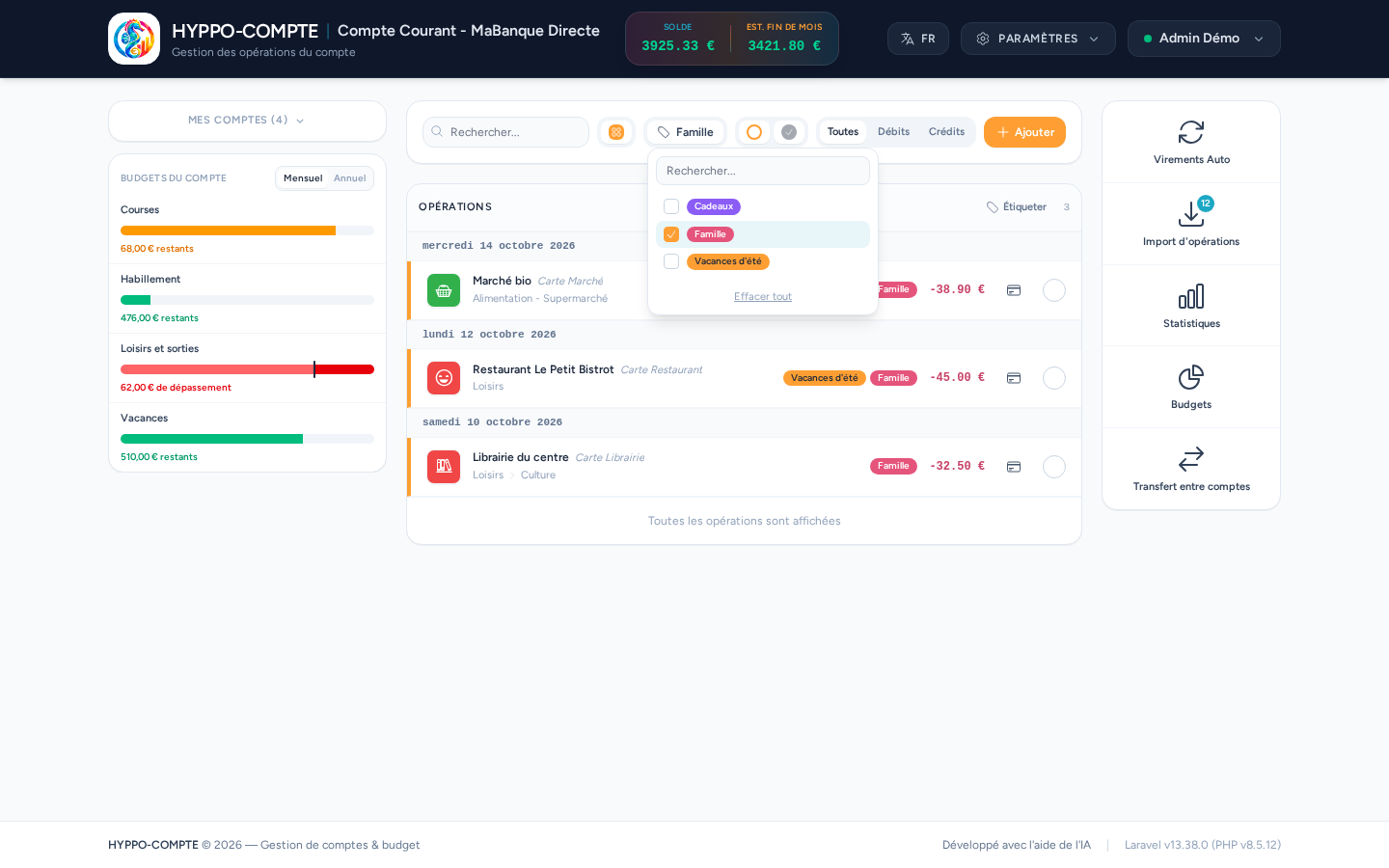
Le bouton Étiqueter, dans l'en-tête de la liste des opérations d'un compte, ajoute ou retire des étiquettes sur toutes les opérations que les filtres affichent, y compris celles pas encore chargées. C'est le moyen de rattraper l'existant : filtrez par exemple sur une recherche ou une catégorie, puis étiquetez le résultat d'un coup.
Le champ de la fenêtre commence par les étiquettes que toutes ces opérations portent déjà. Ajouter une étiquette l'ajoute partout ; en retirer une du champ la retire de toutes les opérations. Les étiquettes existantes sont proposées sous le champ. Sans filtre actif, c'est tout le compte qui est visé — la fenêtre indique toujours le nombre d'opérations concernées avant de valider.
Les réserves de budget, gérées automatiquement, ne sont jamais étiquetées.
Filtrer par étiquette
Le filtre d'étiquettes de la page d'un compte et celui des statistiques fonctionnent de la même façon : on coche une ou plusieurs étiquettes, et sont retenues les opérations qui portent au moins l'une d'elles. Une opération qui en porte plusieurs n'est comptée qu'une fois.